ダークモードのやり方完全ガイド - iPhone・Android・PC全対応
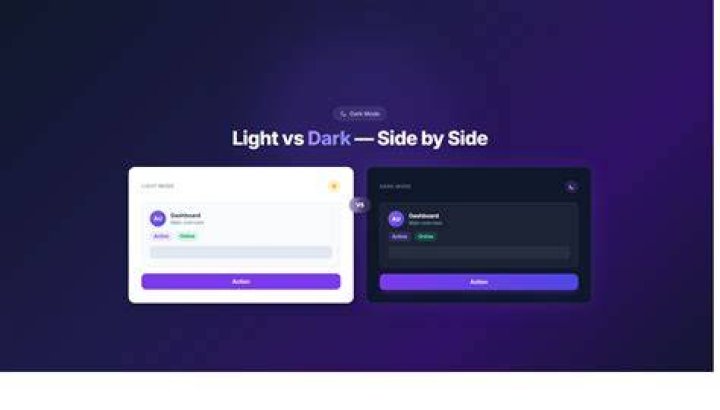
夜中にスマホをいじっていて、眩しすぎる白い画面に目が痛くなった経験はないだろうか。ダークモードは、そんな場面を一気に解決する機能だ。設定方法自体は難しくないが、デバイスによって手順が微妙に異なる。この記事では、ダークモードのやり方を iPhone・Android・Windows・Mac 別にわかりやすく紹介する。使いこなせば、目への負担を減らしつつバッテリーも節約できる可能性がある。
ダークモードとは何か
ダークモードとは、スマホの画面を黒基調や、グレー、セピアなどの彩度が低いカラーパターンにする機能のことだ。白い背景を使う通常の「ライトモード」とは真逆の配色になる。システム全体のUIが切り替わるため、設定アプリ、ホーム画面、対応アプリの見た目がすべて一変する。
ダークモードに設定すると、スマートフォンの画面表示が黒を基調としたデザインに変わる。背景が暗くなることで目の疲れを軽減し、特に暗い場所での視認性が向上する。単に「かっこいい」というデザイン上の好みだけでなく、実用面でのメリットがあることも見逃せない。
ダークモードを使うメリット
有機ELディスプレイを使っているスマホは、ダークモードにするとバッテリー消費を軽減できる効果があるとされている。有機ELディスプレイは通常の液晶ディスプレイとは異なり、画面のピクセルが個別に発光する構造になっている。そのため、白を基調とした明るい画面を表示している場合、バッテリーを多く消費してしまう。
つまり、黒い画面では発光するピクセルが減る分、電力消費が下がる。有機EL(OLED)を搭載した最新のiPhoneやAndroid端末を持っているなら、ダークモードへの切り替えは省電力対策として有効だ。ただし注意点もある。液晶ディスプレイを搭載した端末では、ダークモードを使用してもバッテリーの節約には繋がらない。自分のデバイスがどちらのパネルを使っているかを確認しておくと良い。
目への影響についても見ておこう。ダークモード自体が目に悪いわけではない。むしろ、暗い環境下での利用においては、目の負担を軽減する効果が期待できる。ただし、明るい場所での利用や、画面の明るさ設定によっては、かえって見づらくなることもある。就寝前にベッドでスマホを使う習慣がある人には、特に恩恵を感じやすい機能と言えるだろう。
知っておきたいデメリット
メリットばかり注目されがちだが、ダークモードにも弱点がある。暗い色調のダークモードでは、文字やアイコンが見づらくなる場合がある。特に屋外での利用や、高齢者など視力に問題のある方が使う場合、明るいライトモードのほうが見やすいと感じるかもしれない。
日光が差し込むカフェや屋外でスマートフォンやタブレットを使用する際、ダークモードでは画面のコントラストが低くなり、文字や画像の視認性が悪化することがある。これは、背景が暗いために周囲の明るさに対抗できず、内容が見えづらくなるためだ。環境に合わせてモードを切り替えるのが、もっとも賢い使い方になる。
iPhoneでのダークモードのやり方
iPhoneでダークモードを設定するのは、数タップで完了する。手順はシンプルだ。
ホーム画面から「設定」を起動し、「画面表示と明るさ」をタップする。外観モードの「ダーク」をタップすれば、iPhoneをダークモードに設定できる。外観モードの「自動」をオンにすると、自動的にライトとダークのモードを変更することができる。時間帯に合わせて自動で切り替えてほしい場合は、この「自動」設定が非常に便利だ。
さらに素早く切り替えたい時は、コントロールセンターを使う方法もある。画面右上から下にスワイプしてコントロールセンターを開き、「明るさスライダー」を長押しすると「ダークモード」のトグルが表示される。この方法なら、設定アプリを開かずに瞬時に切り替えが可能だ。iOS 13以降の端末であれば、すべてこの機能に対応している。
Androidでのダークモードのやり方
Androidは機種やメーカーによってUIが異なるため、多少手順に差が出ることがある。ただ、基本的な流れは共通している。多くのAndroid端末では、「設定」アプリを開き、「ディスプレイ」または「表示」という項目を探すことから始まる。その中に「ダークテーマ」「ダークモード」「ナイトモード」といった選択肢がある。それをオンにするだけだ。
一部のスマホでは、バッテリーセーバーを利用していると自動的にダークモードになる機能が備わっているため、突然ダークモードになってしまい、驚いた経験がある人もいるのではないだろうか。意図せず切り替わっていた場合は、バッテリーセーバーの設定も確認してみよう。
クイック設定パネル(画面上部から下にスワイプして表示されるパネル)に「ダークモード」のアイコンが表示されている機種も多い。そこから直接タップするのが一番手っ取り早い。Samsung Galaxy、Google Pixel、OPPO など主要なメーカーはすべてこの機能をサポートしている。
Windows 10 / Windows 11 でのダークモードのやり方
PCでもダークモードは手軽に設定できる。Windows 10およびWindows 11では、「設定」アプリから簡単にダークモードへの切り替えが可能で、手順は両OSでほぼ共通だ。スタートメニューを開き、「設定」(歯車のアイコン)をクリックして開く。「個人用設定」を選択し、その中にある「色」という項目をクリックする。
下にスクロールすると「色を選択する」という項目があるので、プルダウンをクリックして「黒」を選択するとダークモードに切り替わる。バージョンが古いWindows 10の場合は、「既定のアプリモードを選択」という項目で「黒」を選択する。
「既定のWindowsモード」を「ダーク」にすると、ウィンドウの色は変わらないが、画面下部のタスクバーがダークモードに切り替わる。「既定のアプリモード」を「ダーク」にすると、タスクバーの色は変わらないが、ウィンドウの背景色がダークモードに切り替わる。両方を「ダーク」に設定すれば、システム全体が統一された黒基調の画面になる。
Macでのダークモードのやり方
Macでの設定はさらにシンプルだ。左上のAppleマークから「システム環境設定」をクリックし、「一般」を開くと「外観モード」という項目があるので、「ダーク」を選択するとダークモードに切り替わる。macOS Mojave(2018年)以降の全バージョンでこの機能を使うことができる。
macOSには「自動」という選択肢もあり、日没後は自動的にダークモードへ、日中はライトモードへと切り替わる。画面を凝視する時間が長いデザイナーやライターにとっては、この自動設定が目の保護に役立つ。また、macOS Ventura 以降ではシステム設定のUIが刷新されているが、「外観」という項目を開けば同様の操作ができる。
ChromeやSafariのダークモード設定について
ブラウザ単体でのダークモード設定も気になるところだ。ChromeのダークモードはPC版もスマホ版も、OSの設定に依存する。Chromeだけをダークモードにするということは、現時点では難しい。つまり、上述のOSレベルの設定をダークモードにすれば、Chromeの表示も自動的に追従する。
Google Chromeではシステムの表示設定がChromeにも影響するが、アプリ個別でもテーマ設定が可能だ。PC版Chromeではブラウザ右上の「三点メニュー」から「設定」→「デザイン」へ進み、「ライト」や任意のテーマを選択して配色を変更できる。Chromeウェブストアには、サードパーティ製のダークモード拡張機能も多数公開されており、OSの設定とは別にブラウザのみを調整したい場合は活用できる。
アプリ単体のダークモード設定(LINE・YouTube・X など)
X(旧Twitter)、LINE、YouTubeなど、一部のアプリでも独自にダークモードの設定が可能だ。OSの設定を変えたくないけれど特定のアプリだけダークモードにしたい、という場合に便利な選択肢になる。
LINEの場合は、アプリ内の「設定」から「外観」または「デザイン」を開き、ダークモードをオンにする。YouTubeはプロフィールアイコンをタップして「外観」から設定できる。Xは「設定とサポート」→「表示」から「暗い背景」を選ぶだけだ。どのアプリもOSの設定とは独立して動作するため、組み合わせ次第で細かくカスタマイズできる。
ダークモードと目の健康に関する正確な理解
「ダークモード=目に優しい」という認識は広まっているが、実際には状況次第だ。暗い部屋でスマホを使う際は、白い画面より黒い画面のほうが眩しくなく、目への刺激を抑えられる。一方、明るい屋外では逆に見えにくくなることがある。
視力に問題のある人や色覚異常の人にとって、コントラストが低いと読みづらくなる可能性がある。ダークモードがすべての人に向いているわけではない点は理解しておきたい。大切なのは自分の環境と目の状態に合わせて柔軟に切り替えることだ。画面の明るさを適切に調整することも同様に重要で、ダークモード単体に頼りすぎるのは禁物だ。
ダークモードを解除したいときは
ダークモードを元に戻したい場面もある。基本的には設定した手順を逆にたどるだけで解除できる。Windows 10や11の場合は、「設定」→「個人用設定」→「色」から「ライト」を選ぶことで即座に解除される。Macの場合は、「システム環境設定」→「外観」より「ライト」を選択すれば解除される。
iPhoneはコントロールセンターから瞬時にオフにできる。Androidも同様に、クイック設定パネルからワンタップで切り替えが可能だ。慣れてしまえば、状況に合わせて数秒で切り替える習慣が自然と身につく。
結局、ダークモードは使うべきか
ダークモードのやり方自体は、どのデバイスでも数ステップで完了する。難しい設定は何もない。問題は「自分のライフスタイルに合っているか」だ。有機EL端末を使っていて夜間の利用が多い人には、バッテリー節約と目の保護という点でかなり有効な機能になる。一方、屋外での利用が中心で液晶パネルの端末を使っている人には、効果が薄い場合もある。
使い分けが最も現実的なアプローチだ。自動切り替え機能を活用し、日中はライトモード、夜間はダークモードに設定しておくだけで、大きな操作なしに快適さを保てる。設定に迷ったら、まず試してみるのが一番早い。自分の目と環境が、最良の答えを教えてくれるはずだ。
